Zonas
ap--- title: 'Zonas de las instalaciones' menu: 'Zonas' description: "Funcionamiento de las zonas de una instalación" visible: true
Tabla de Contenidos
Las zonas también las econtramos en la configuración de una instalación en concreto. Entendemos por zonas todas aquellas ubicaciones que forman una instalación: Edificios, plantas, escaleras, despachos, habitaciones, baños, etc.
Las zonas se pueden anidar entre ellas, y se pueden crear tantos anidamientos como se requieran.
En la sección de zonas encontramos una zona de navegación adicional que nos permite:
- Acceder a la vista de árbol
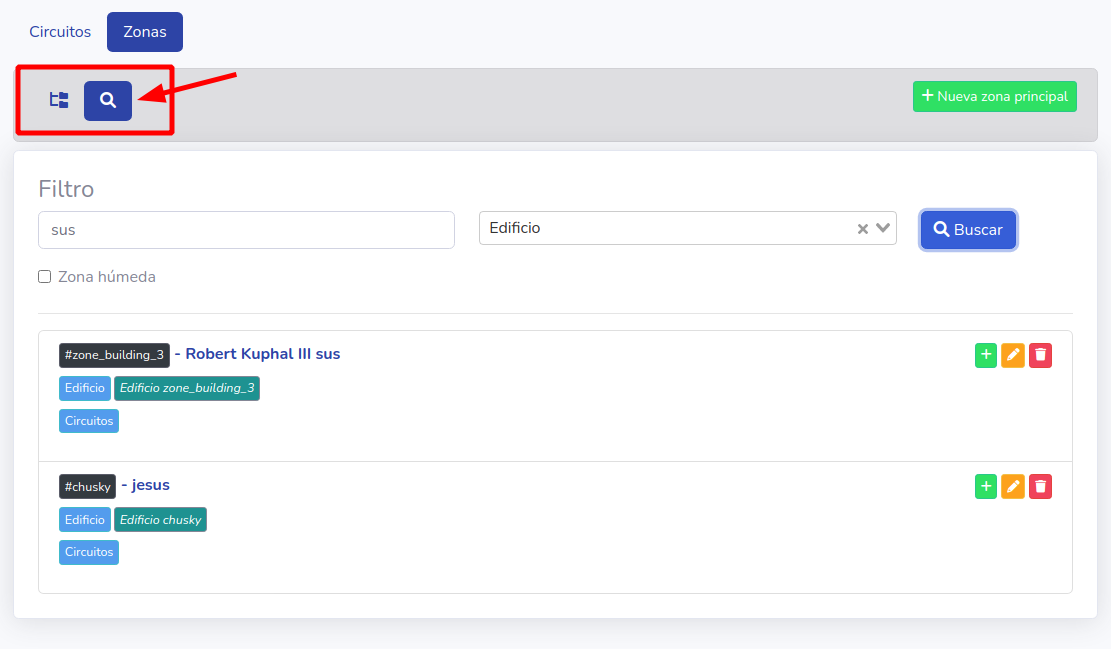
- Acceder al buscador de zonas
- Crear una zona principal, de nivel superior.
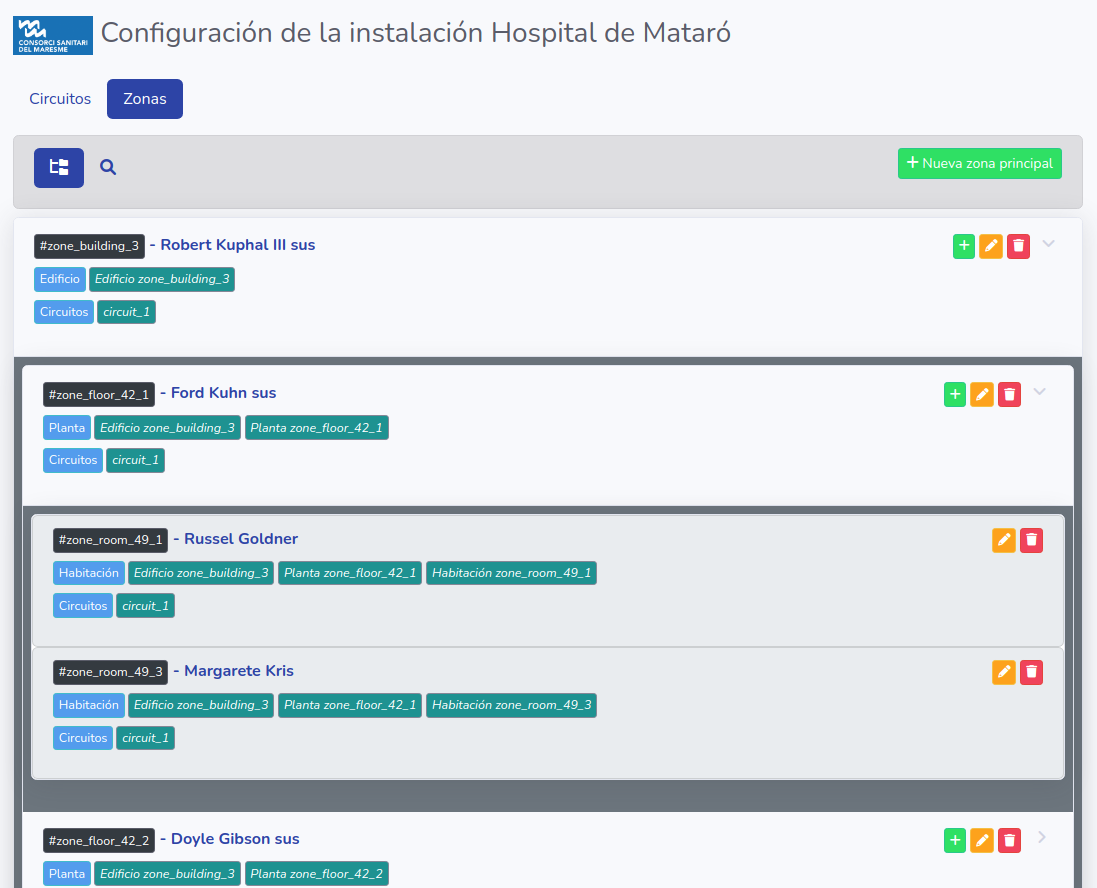
Las zonas de nivel superior son los elementos principales del acordeón de los que colgaremos las demás zonas.
Para crear zonas en el interior de otras, lo podemos hacer con el botón [+] que hay a la derecha de cada módulo de zona.
Duplicar zonas
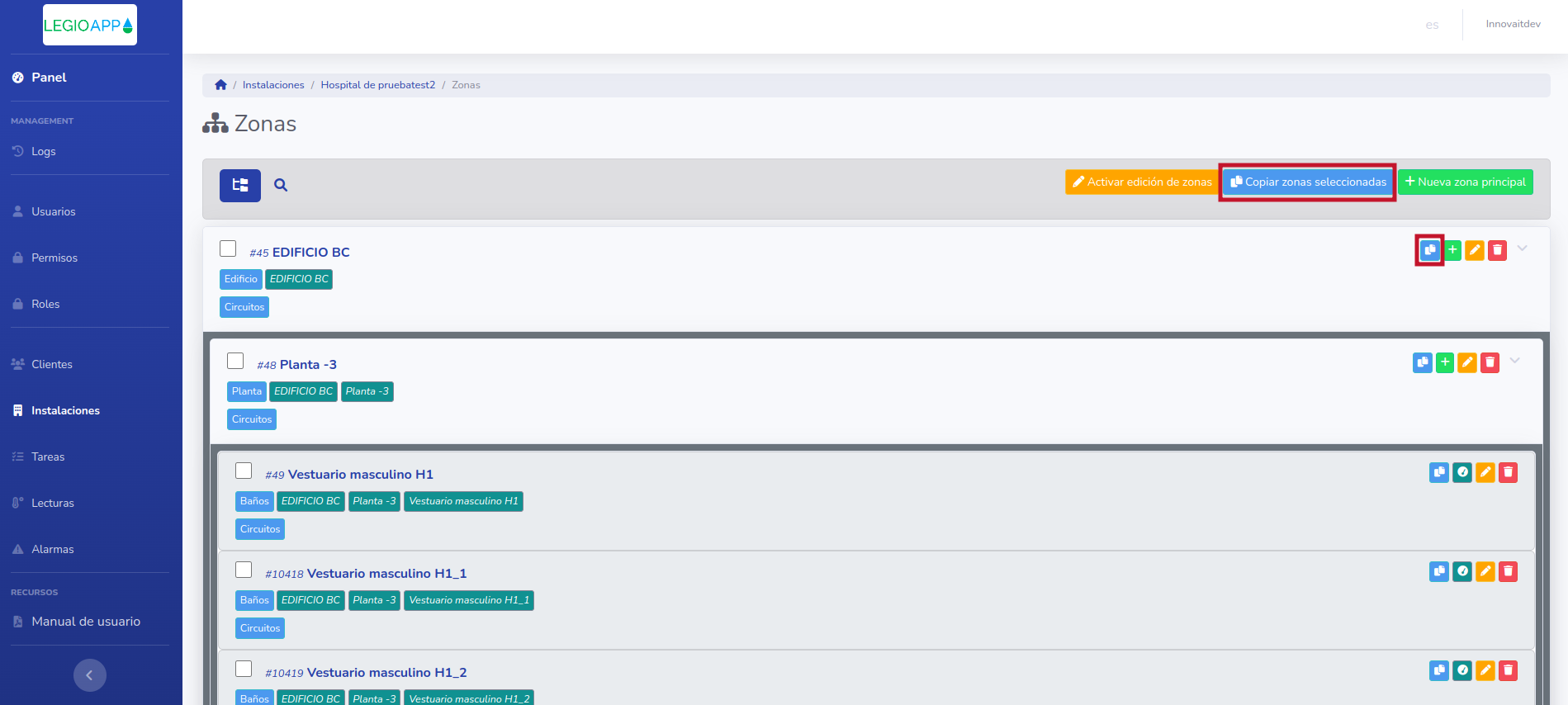
Desde el listado de zonas podremos duplicar cualquier de las zonas seleccionadas. Esto hará una copia de las zonas seleccionadas y si fuese una zona húmeda, copiaría también sus puntos de control
Además, al duplicar las zonas, subzonas y puntos de control, copiará también las consignas asignadas a cada punto de control.
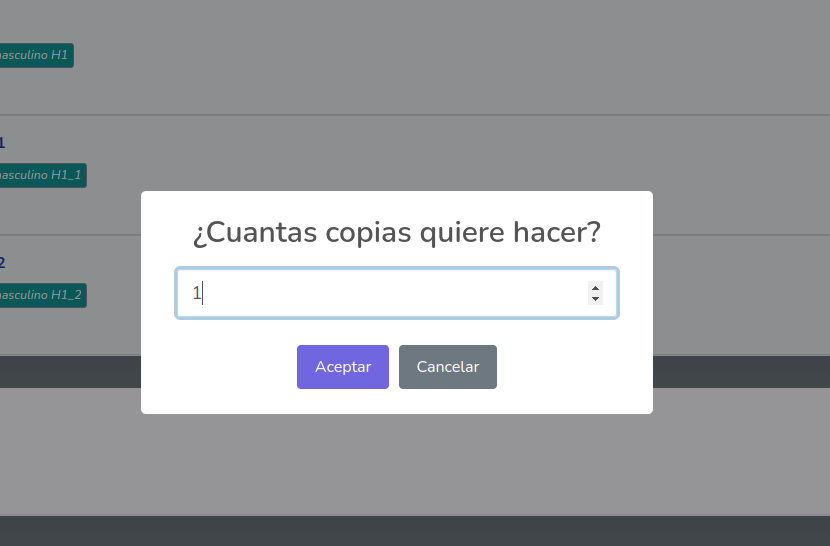
Al clicar en el botón de duplicar, se nos abriŕa un popup donde podremos idnicar el número de copias a realizar para cada zona seleccionada.
Editar zonas
Desde el propio listado de zonas, podremos editar el nombre de cualquier zona.
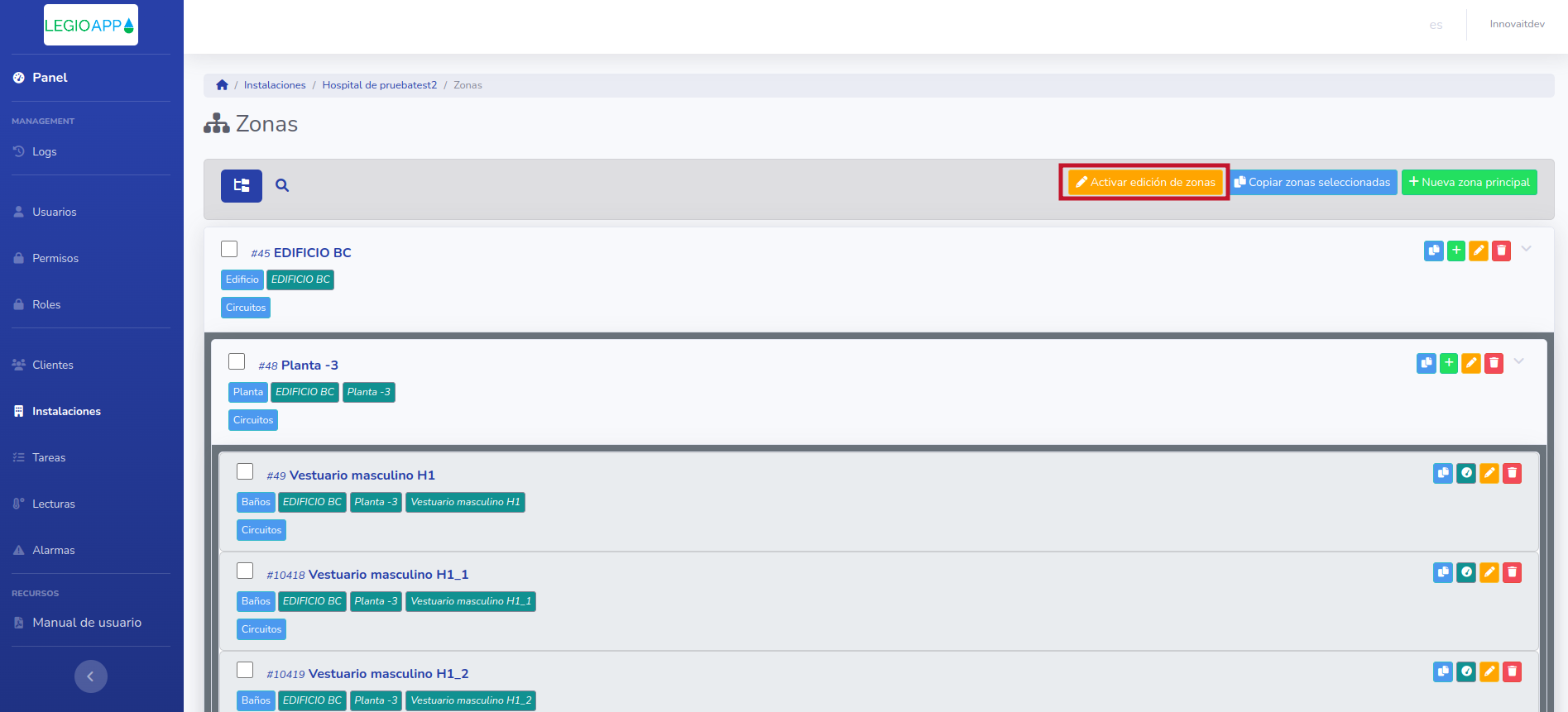 Al pulsar en el botón de 'Activar edición de zonas' se nos activará un campo en el nombre de cada zona que nos permitirá cambiar
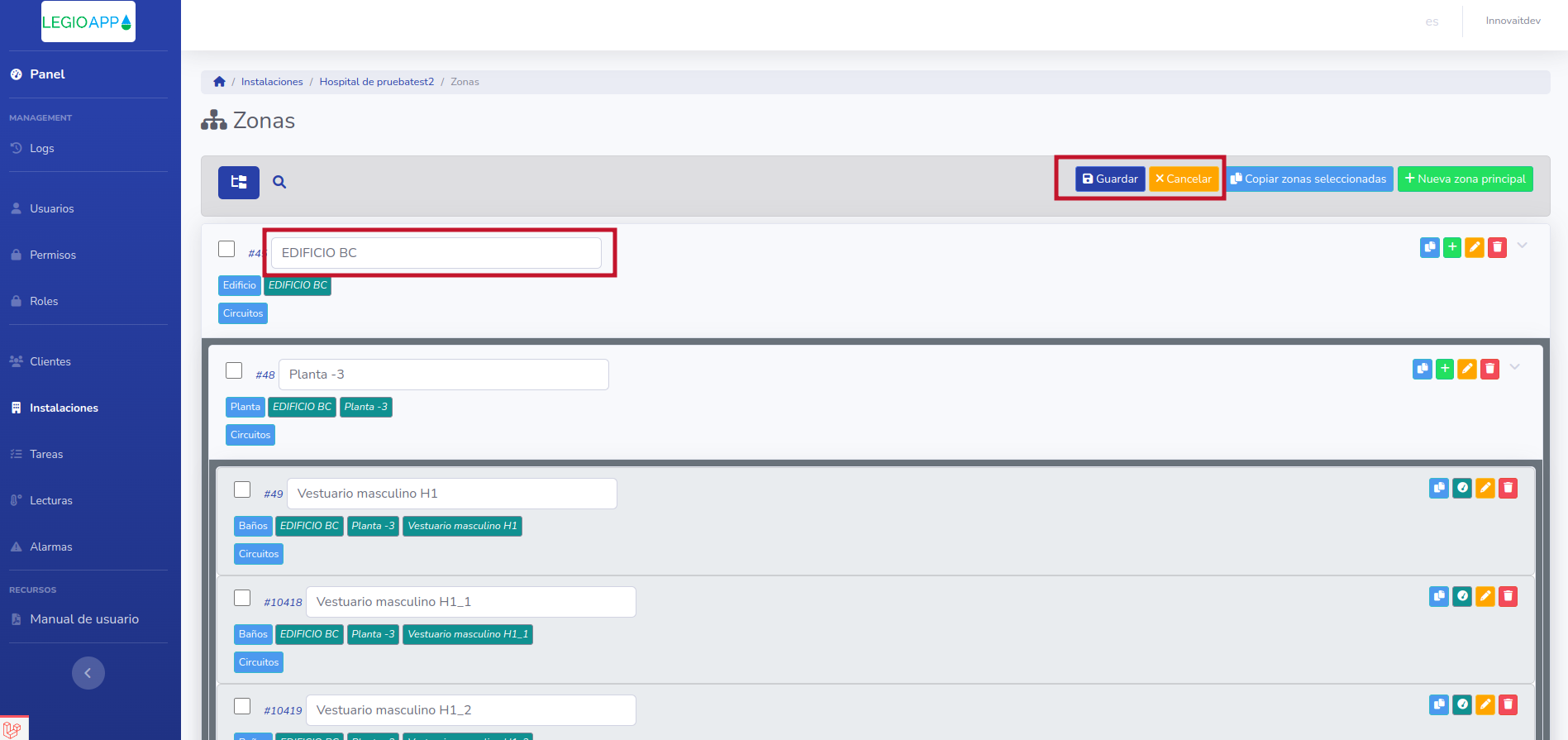
Información de una zona
El módulo de zona contiene la siguiente información:

Formulario de Zona
El formulario de zona nos permite definir o editar una zona y tiene algunos campos de acción asociada:
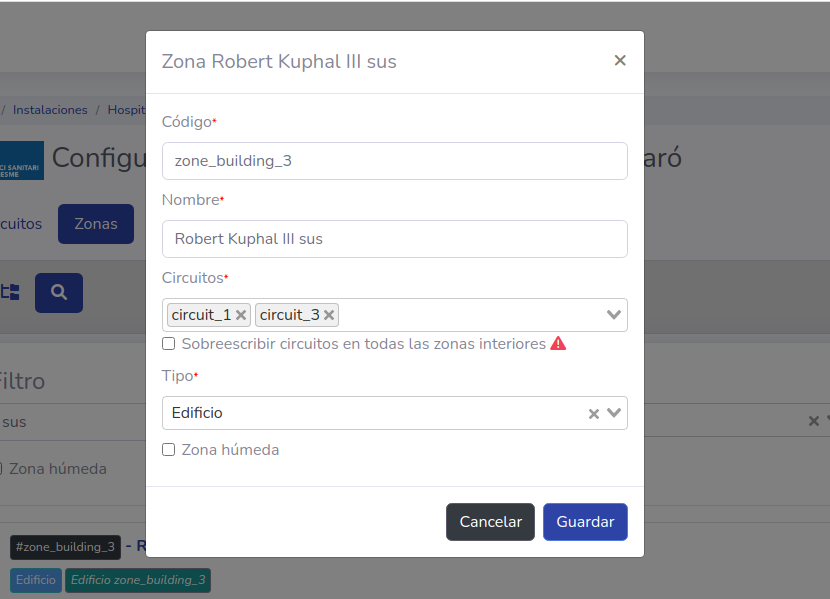
- Código: Es el código de la zona
- Nombre: Es un nombre de definición que le podemos dar a la zona
- Circuitos: Este campo es un selector múltiple con el que podemos asociar a la zona con cualquiera de los circuitos creados previamente en la instalación.
- Sobreescribir circuitos: Si marcamos esta casilla, cuando guardemos el registro, todas las zonas asociadas a la zona que estamos editando sobreescribiran sus circuitos asociados sustituyéndolos por los mismos que le estamos poniendo a la zona superior.
- Tipo: Es una etiqueta de agrupación para taggear la zona que estamos editando.
- Zona humeda: Estas son zonas especiales de último nivel todas aquellas zonas que tengan puntos de control las crearemos como zonas húmedas.
Las zonas húmedas no pueden tener otras zonas anidadas
Si deseamos cambiar el circuito asociado a una zona que ha heredado sus circuitos de su zona superior, lo único que hay que hacer es editar la zona que nos interesa y modificarlo solo para ella.
Buscador de zonas
Se ha creado también una sección para poder hacer búsqueda de zonas con algunos filtros, de forma que si necesitamos acceder a una zona en concreto no tengamos que recordar en que nivel del árbol la configuramos para tener que encontrarla y acceder a su configuración.
Con el búscador poniendo parte del nombre de la zona, o utilizando cualquiera de los demás filtros disponibles tendremos un listado de las zonas encontradas segun los criterios de búsqueda, y cada resultado tendrá todos los botones de acción de la misma forma que en el árbol de zonas
Puntos de control
Los puntos de control pertenecen a las zonas húmedas y representan los puntos de muestreo de una instalación (grifos, duchas, etc.).
Borrado de puntos de control
El borrado ahora sigue un flujo de 3 niveles desde el botón de papelera del listado:
- Desactivación
Al confirmar la opción de borrado normal, el punto de control no se elimina físicamente: queda desactivado. - Borrado definitivo
Desde el mismo modal, se puede lanzar el borrado definitivo. - Borrado forzado con relaciones
Si el sistema detecta relaciones (por ejemplo lecturas, tareas, alarmas u otras entidades vinculadas), muestra un resumen por tipo y cantidad.
Si el usuario confirma, se ejecuta el borrado forzado eliminando también esas relaciones.
Cuando un punto está desactivado:
- Se marca visualmente en rojo en el listado.
- Se muestra la fecha/hora de desactivación.
- Aparece el botón de restaurar para reactivarlo.
El borrado forzado es irreversible y debe utilizarse solo cuando se quiere eliminar también toda la información relacionada.