Notificaciones
Tabla de Contenidos
Descripción
El módulo de notificaciones nos permite configurar el servidor de correo para notificaciones, usuarios destinatarios de estas notificaciones y asignar a estos usuarios al canal de email por el que van a recibir las notificaciones.
Esta sección únicamente está disponible para usuarios con permisos de superadministrador.
Configuración
La pantalla de configuración nos permite activar y desactivar las notificaciones a nivel general. En caso de tenerlas desactivadas no se enviará ninguna notificacion por ningun canal a ningun usuario.
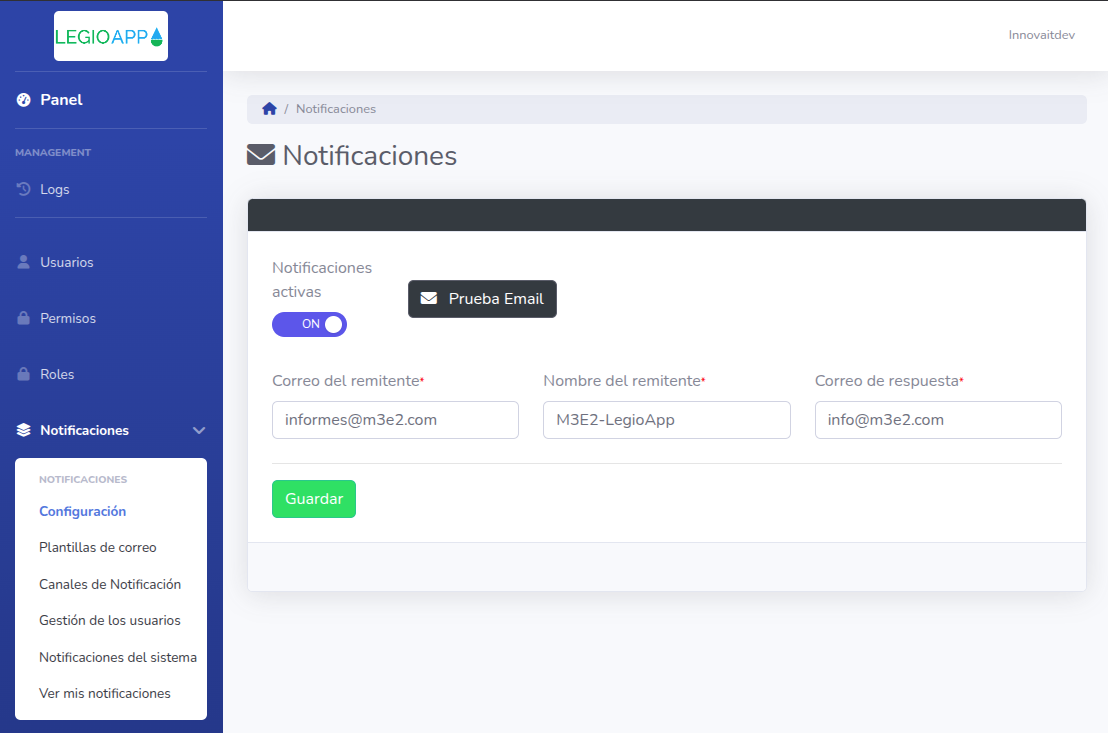
En esta misma pantalla también disponemos de los botones de test. Los cuales nos permite enviar notificaciones de prueba. En el caso que un canal de email no esté habilitado no aparecerá el botón
Por último en el caso de tener el canal de Email activado, también nos aparecerá el formulario para que informemos de los datos del remitente de correo, estos datos son obligatorios si queremos que funcione el envío de notificaciones por correo electrónico.
Canales de Notificación
En la sección de los canales de notificación veremos un listado de los canales disponibles, y desde esta misma pantalla podremos activarlos y desactivarlos.
Para acceder a la configuración de un canal únicamente hay que hacer click en el nombre del canal.
Configuración de Email
Para configurar el canal de correo electrónico se han puesto a disposición 4 servicios configurables. Únicamente puede haber activo uno, en el momento que seleccionemos el servicio que queremos configurar, aparecerá el formulario con los campos necesarios, los cuales se rellenan y al guardar quedará la configuración guardada.
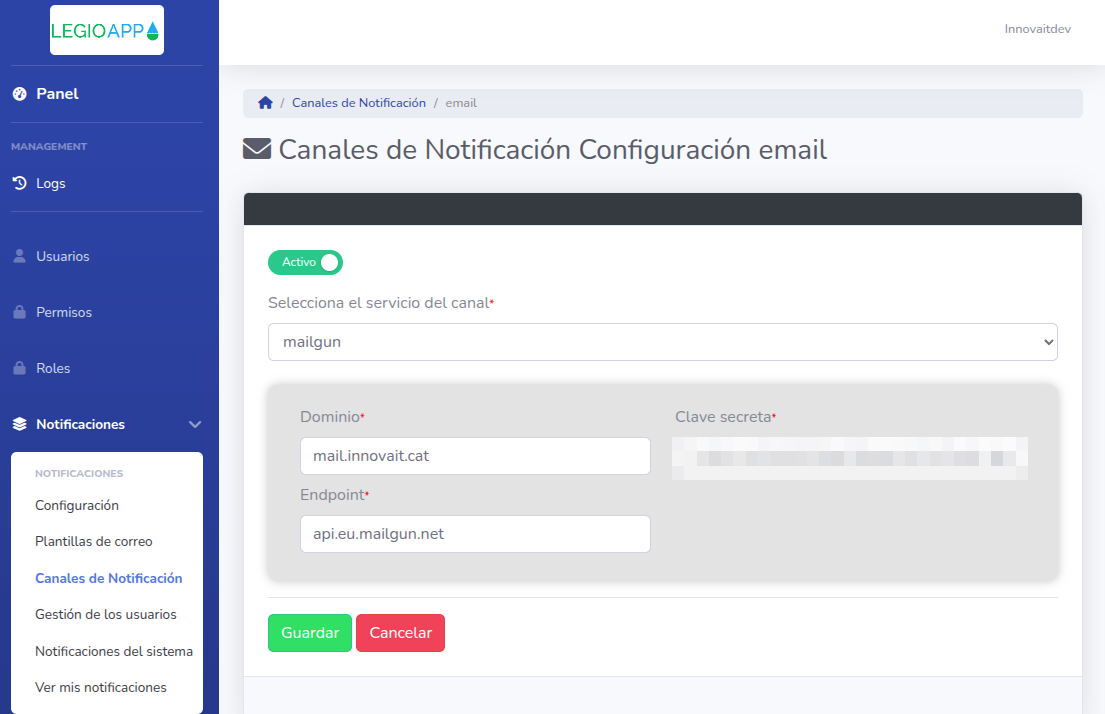
Si volvemos a editar el canal y cambiamos el servicio, al guardar se borrarán los datos del servicio anterior y se guardaran los del nuevo, de forma que solo quede activo el último configurado.
Los servicios de email que se han puesto a disposición són:
- smtp
- mailgun
- ses
En nuestra aplicación por defecto dejamos configurado el canal de Mailgun. El cual usa la pasarala de envío asociada a la cuenta m3e2@m3e2.com dónde se envían los correos de notificaciones por defecto.
Gestión de usuarios
El módulo de notificaciones tiene su propia gestión de usuarios independientes de los usuarios del sistema. Las notificaciones se enviarán a los usuarios definidos en esta sección.
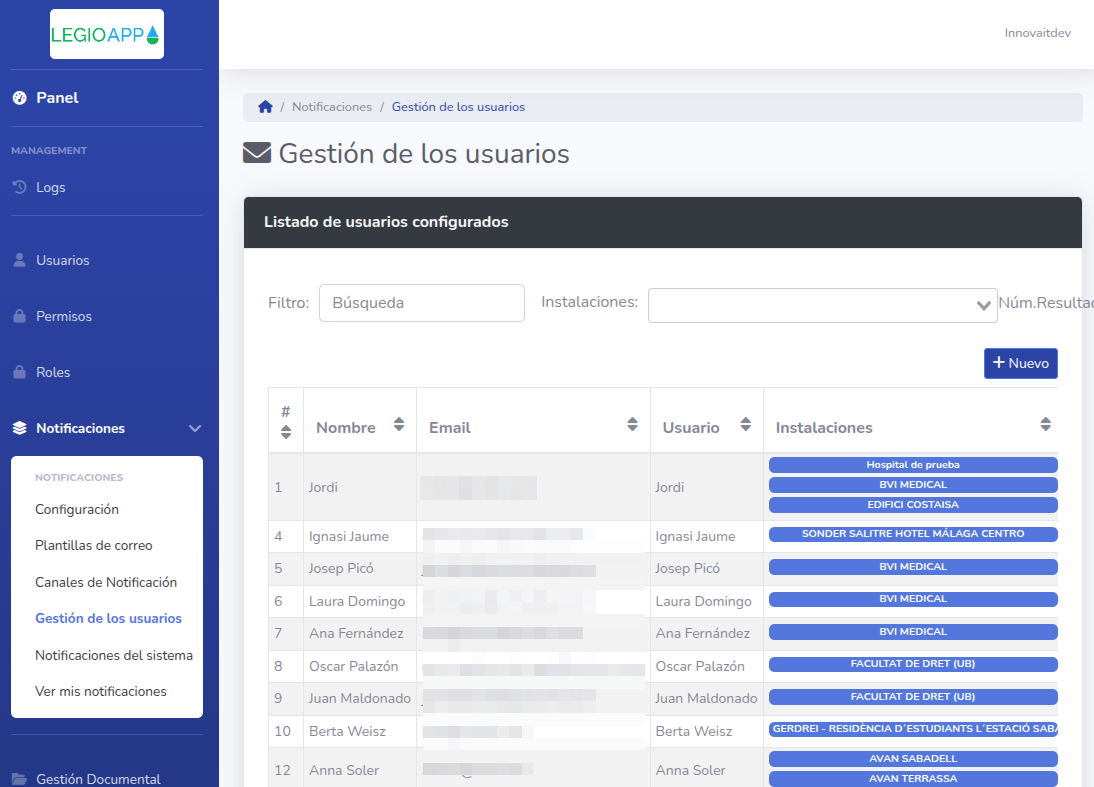
El listado dispone de un filtro de instalaciones para filtrar los resultados listados y gestionar más facilmente. En el listado podemos ver al lado de cada usuario las instalaciones a las que tiene acceso.
También se permite vincular un usuario de notificaciones a un usuario del sistema, aunque no es obligatorio. De forma que este usuario dispondrá de una sección en la que podrá ver sus notificaciones
Los campos del formulario de usuario son
- Activación desactivación del usuario
- Usuario del sistema (opcional): Asociación del usuario de notificación a una cuenta de usuario de la aplicación general
- Nombre del usuario
- Correo electrónico
- Instalaciones asociadas: Selector múltiple de las instalaciones a las que el usuario tiene acceso
Las instalaciones configuradas definirán las notificaciones que recibirá este usuario. Solo recibirá notificaciones de las instalaciones que tenga asociadas.
Los usuarios registrados en esta sección pueden ser usuarios del sistema o usuarios externos que no accedan a la plataforma para nada.
Un usuario inactivo no recibirá ninguna notificación
Gestión de notificaciones
Se disponen de dos puntos de menú para gestionar notificaciones.
-
Notificaciones del sistema. Esta sección únicamente la tiene accesible un usuario gestor con los permisos necesarios para gestionar notificaciones a nivel global.
-
Mis notificaciones. En el caso de que el usuario con el que estoy logueado en la aplicación tenga mapeado un usuario de notificaciones, en esta sección podré ver las notificaciones que me han sido enviadas a mí.
Notificaciones del sistema
En esta sección disponemos de una tabla con todas las notificciones que se han enviado y la posibilidad de borrar cualquier notificación que ya no nos interese que esté disponible.
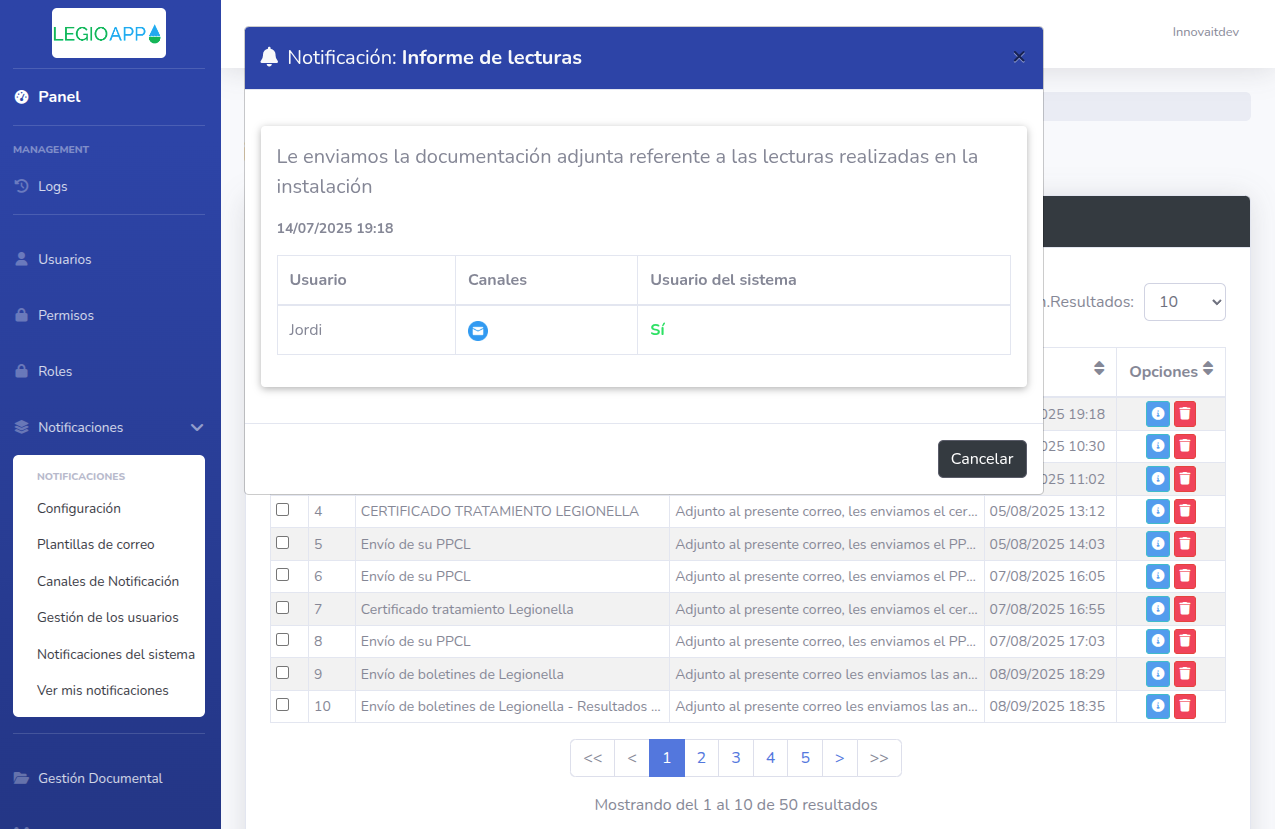
También se dispone de un botón que nos permite acceder al detalle completo de la notificación con:
- Mensaje completo de la notificación
- Fecha y hora en que se envió
- Usuarios a los que se envió y canales por los que se le envió
Mis notificaciones
En la sección de mis notificaciones se pueden ver las notificaciones del usuario de notificaciones que tenga mapeado a mi usuario de sistema.
En esta tabla se pueden marcar las notificaciones como leídas o pendientes de leer así como acceder también al detalle de esa notificación
Envío de notificaciones
Las notificaciones únicamente se pueden enviar desde el Gestor Documental de administradores (no desde el de instalaciones).
Cuando se selecciona la documentación que se desea enviar aparece un formulario para definir la plantilla de correo que se desea enviar y otros parámetros opcionales.
Al darle a enviar en el formulario el sistema recueprará todos los usuarios de notificaciones que tengan acceso a la instalación de la documentación seleccionada y les enviará la notificación por el canal de email.