Aplicación Móvil de Operarios
Tabla de Contenidos
Acceso y descarga
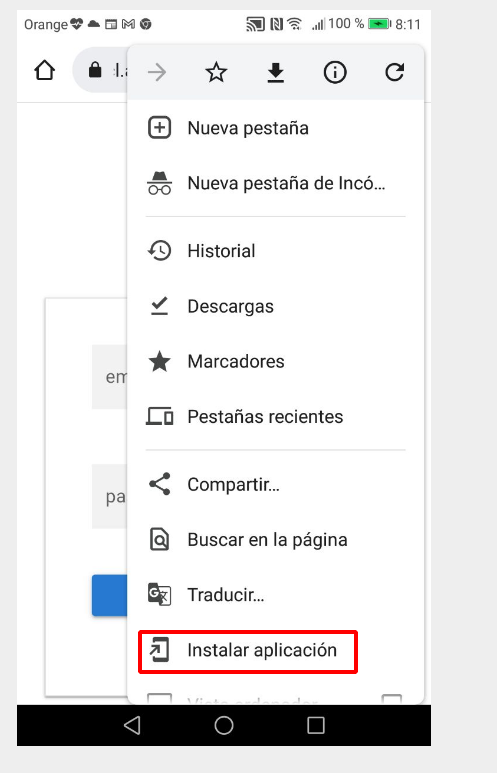
la aplicación de operario ha sido desarrollada para ser utilizada a través de un dispositivo movil. Se puede acceder a ella tanto via web como instalándola en el dispositivo (recomendado).
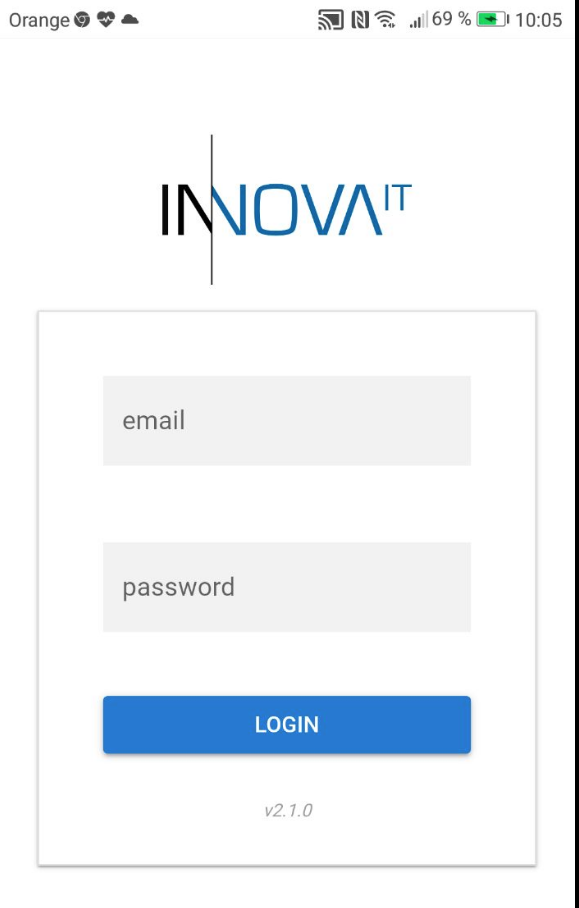
Una vez accedemos a la url https://m.legioapp.m3e2.com/ nos encontramos frente a la pantalla de login donde nos viene identificada la versión de la aplicación.
 |
 |
|---|
Cada vez que se haga una actualización hay que desinstalar la aplicación y acceder a la web para descargar la nueva versión. {.is-warning}
Si accedemos y continuamos viendo la versión antigua antes de descargar, hay que borrar caché de navegador y actualizar la página. {.is-info}
Conexión con el servidor
Aunque la app pueda funcionar sin conexión a internet, cada vez que intentamos acceder a una sección de información y aparece el cargador se está conectando al servidor para obtener los datos. Si no disponemos de internet esta operación dará error y no se podrá continuar.
Por lo tanto
Para poder hacer uso de la aplicación hay que tener conexión a internet. {.is-warning}
Login
Para acceder a la aplicación hay que utilizar el email y contraseño de un usuario existente en la aplicación de administración.
Instalaciones
Pantalla de instalaciones, en esta pantalla aparecen las instalaciones a las que el usuario tiene acceso segun el administrador a considerado darle permisos.
A partir de esta pantalla todas las acciones que hagamos estaran relacionadas a la instalacion seleccionada, si deseamos cambiar de instalación deberemos hacer click en el logo de la aplicación arriba a la izquierda para volver a esta pantalla.
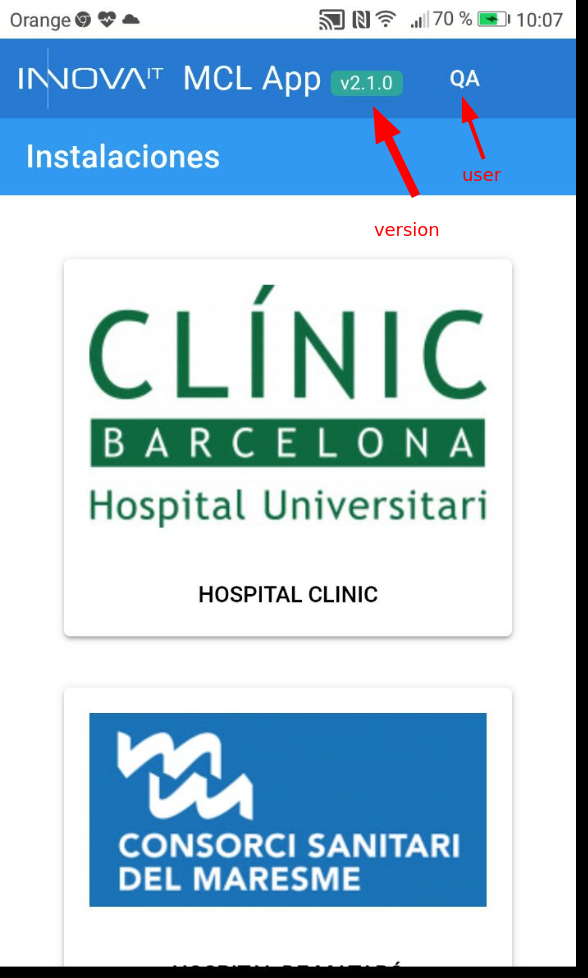
En la cabecera de la aplicación podemos encontrar la versión con la que estamos trabajando actualmente y el nombre del usuario logado.
Haciendo click en el nombre del usuario podemos cerrar sesión.
Navegación de aplicación
en la parte inferior de la aplicación nos encontramos con dos botones de navegación, el de la derecha no devuelve a la pantalla anterior, el de la izquierda nos devuelve al menú de selección de elemento de la instalación actual.
En la parte superior de la cabecera podemos ver en todo momento en que instalación y sección estamos.
Haciendo click en el icono de la aplicación accederemos al listado de instalaciones para poder cambiar de instalación
Menú principal de aplicación
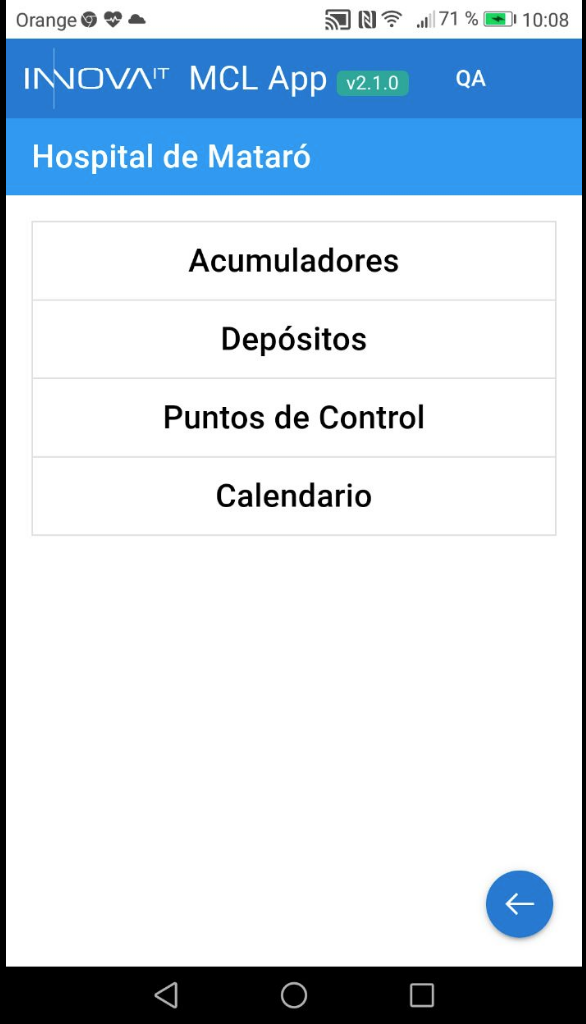
Una vez hemos seleccionado la instalación accedemos al menú de selección de elemento, donde escogeremos a que tipo de elemento queremos tomar lecturas, o si queremos acceder a la vista de calendario de tareas.
- acumuladores
- depósitos
- puntos de interés
- calendario de eventos
Depósitos y acumuladores
Listado de tareas
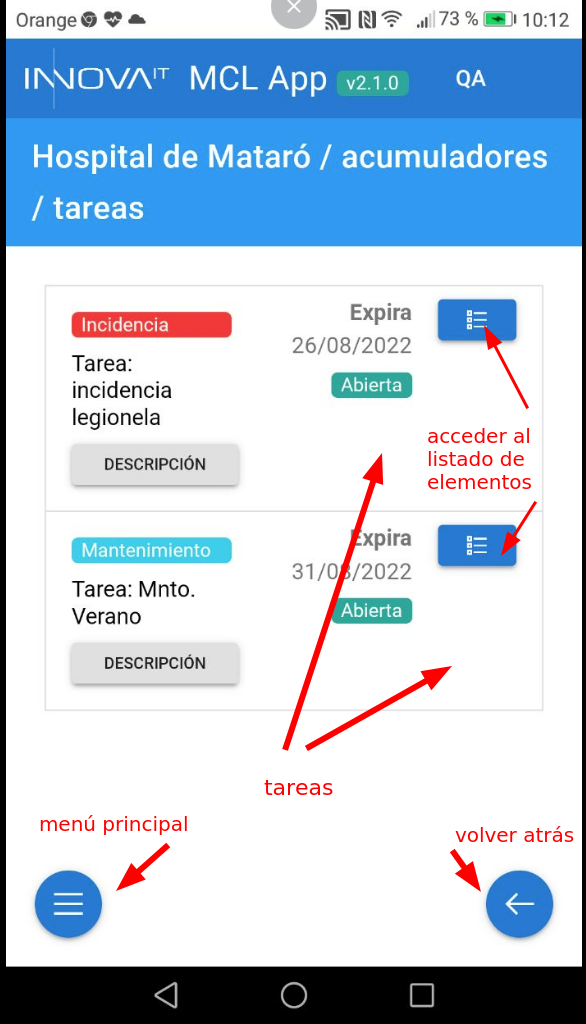
Cuando accedemos a las secciones de acumuladores o depósitos nos encontramos con un listado de tareas abiertas y asignadas asociadas a la instalación y al tipo de elemento seleccionado.
Si una tarea no aparece y sabemos que existe es posible que el administrador no nos haya asignado como operario responsable, por eso no aparece.
 |
 |
|---|
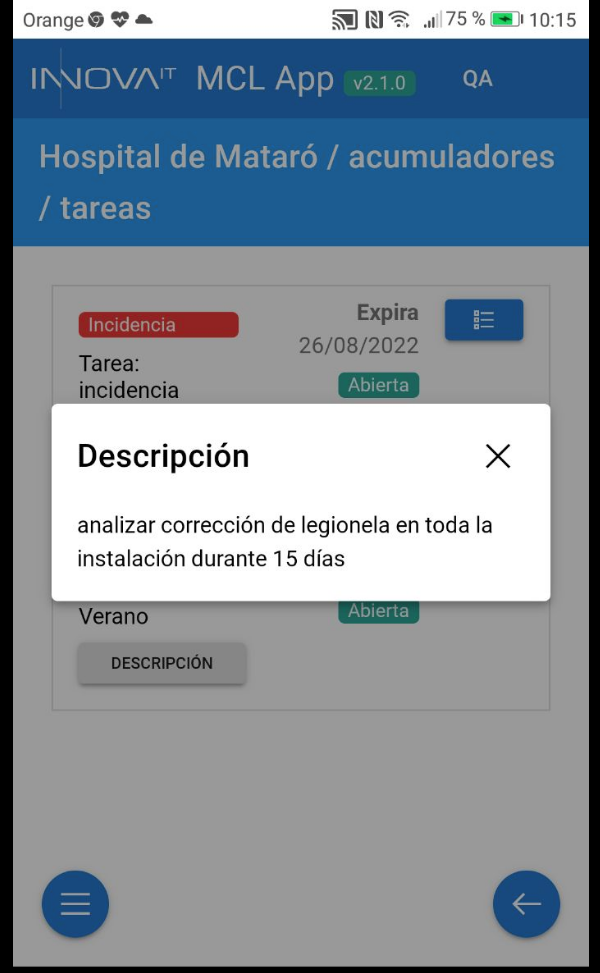
Cada bloque de tarea nos ofrece la posibilidad de ver el detalle de la descripción apretando el botón de descripción o de acceder al listado de elementos asociados a la tarea
Listado de elementos
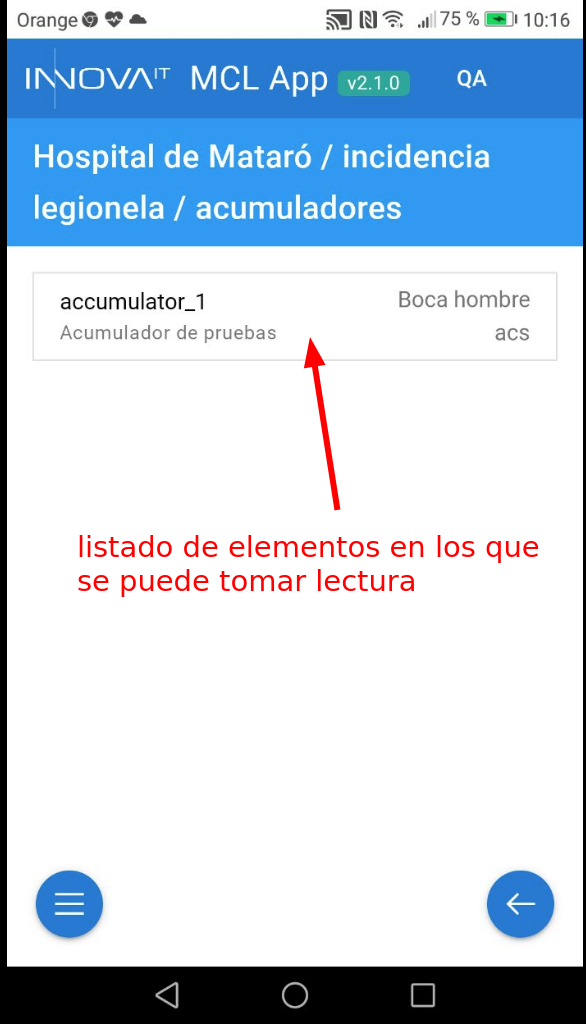
Una vez seleccionado el tipo de elemento que queremos hacer lectura y la tarea asociada, al acceder a la tarea la aplicación nos mostrará un listado de los elementos del tipo seleccionado asociados a la tarea seleecionada.
 |
 |
|---|
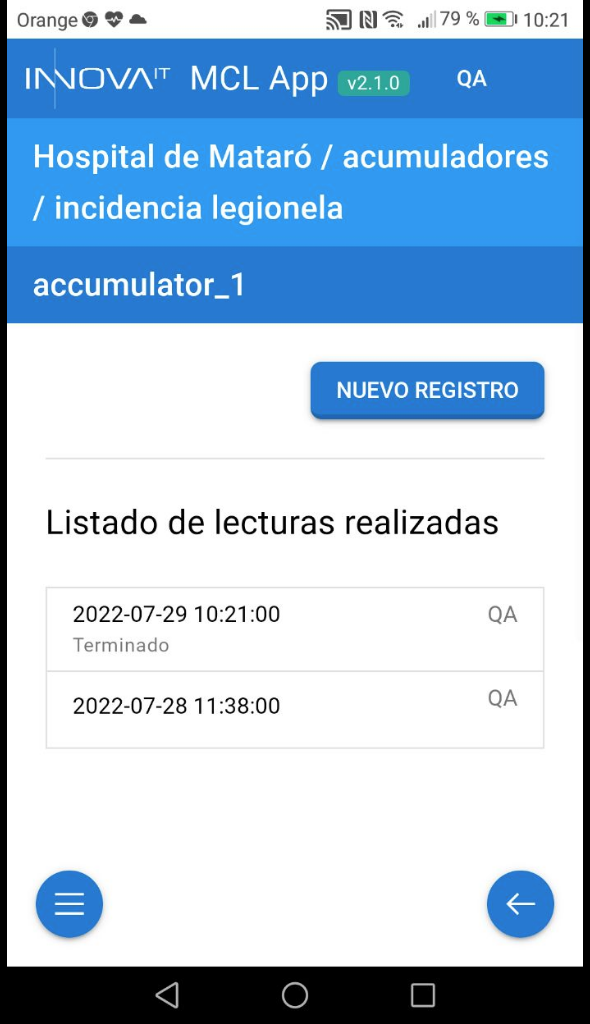
Al hacer click sobre un elemento en cuestión la aplicación nos permitira crear una nueva lectura o modificar una de las realizadas anteriormente.
Puntos de control
Si queremos acceder a las lecturas de los puntos de control nos encontraremos con:
- El listado de tareas (igual que en acumuladores y depósitos)
- Árbol de selección
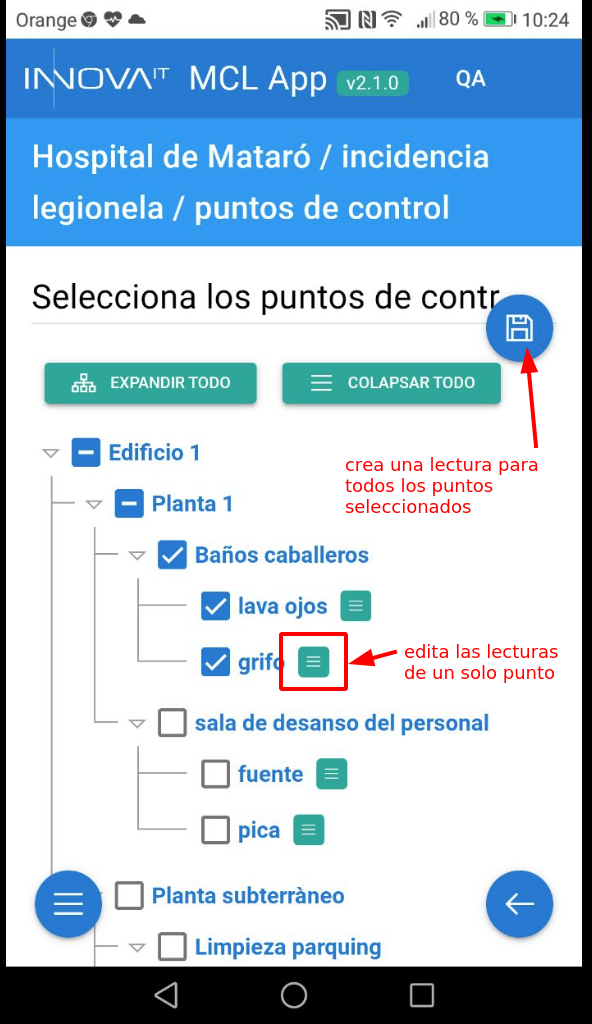
Arbol de puntos de control
En el árbol podemos seleccionar varios puntos de control asociados a la tarea para tomar una lectura global que se registrará a cada uno de los puntos seleccionados.
O como alternativa también podemos acceder a un punto de control en concreto y ver la pantalla de lecturas tomadas anteriormente para modificar alguna o realizar una nueva.
Formulario de lectura
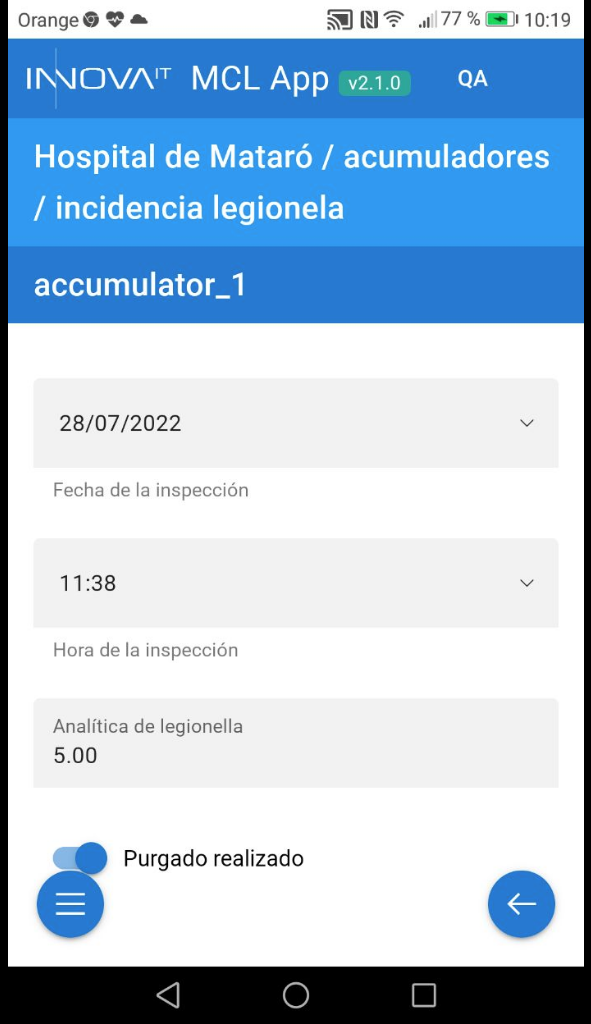
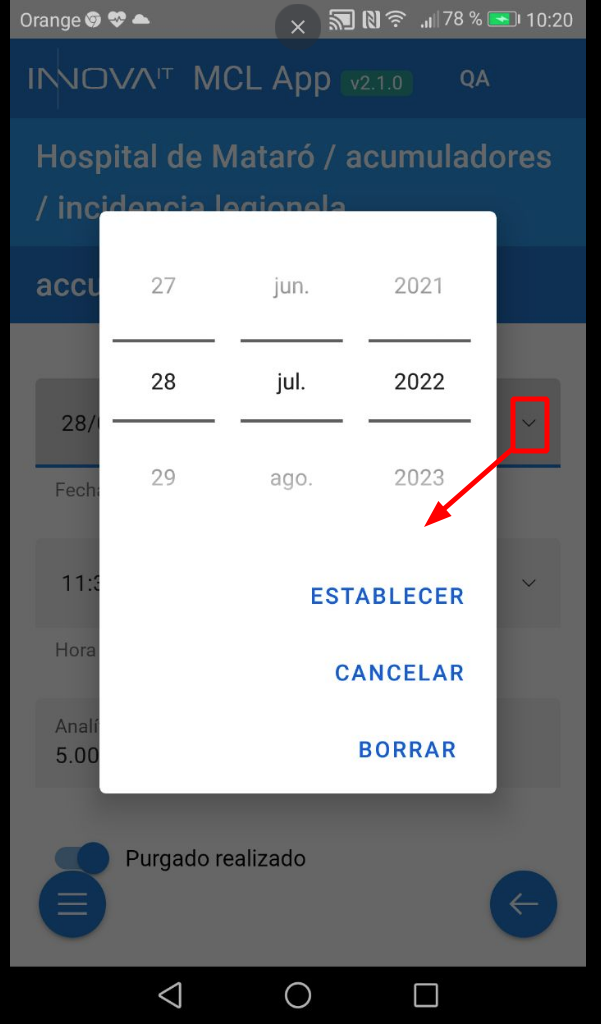
El formulario de lectura mostrará la fecha y hora actuales, pero pueden ser modificadas haciendo click en el campo o en el icono que aparece a la derecha.
El resto de campos que aparecen en el formulario son los definidos en la configuración de la tarea por parte del administrador.
 |
 |
|---|
En la parte inferior del formulario tenemos el botón de guardar registro, con el cual nos conectarmos al servidor para guardar los datos y volveremos a la pantalla de selección.
Control de alarmas al guardar
Al guardar una lectura, la aplicación valida si se disparan alarmas para los valores introducidos.
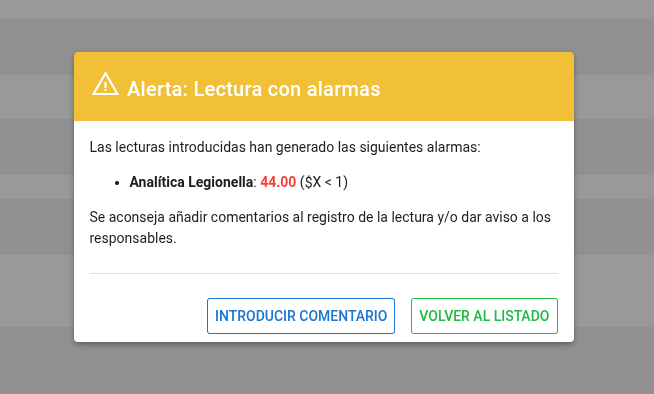
- Si la lectura provoca una o varias alarmas, se muestra un aviso antes de continuar con el detalle de las alarmas disparadas.
- El aviso ofrece dos acciones: volver al listado sin hacer nada o regresar al formulario para añadir un comentario y guardar de nuevo.
- En ese aviso se sugiere añadir comentarios de contexto o notificar al responsable de la instalación.
- Si el operario vuelve al formulario, añade el comentario y guarda por segunda vez, el aviso ya no se repite y la aplicación finaliza el proceso volviendo al listado.
- Si más adelante se vuelve a abrir esa misma lectura, se edita y se guarda de nuevo, el aviso de alarma volverá a mostrarse al menos una vez para esa nueva edición.
- Si no se dispara ninguna alarma, el comportamiento es el habitual: al guardar los datos, la aplicación vuelve automáticamente al listado.
Calendario de eventos
En el calendario de eventos podemos ver y navegar a través de un calendario las tareas abiertas que han sido creadas y asociadas a nuestro usuario.
 |
 |
|---|
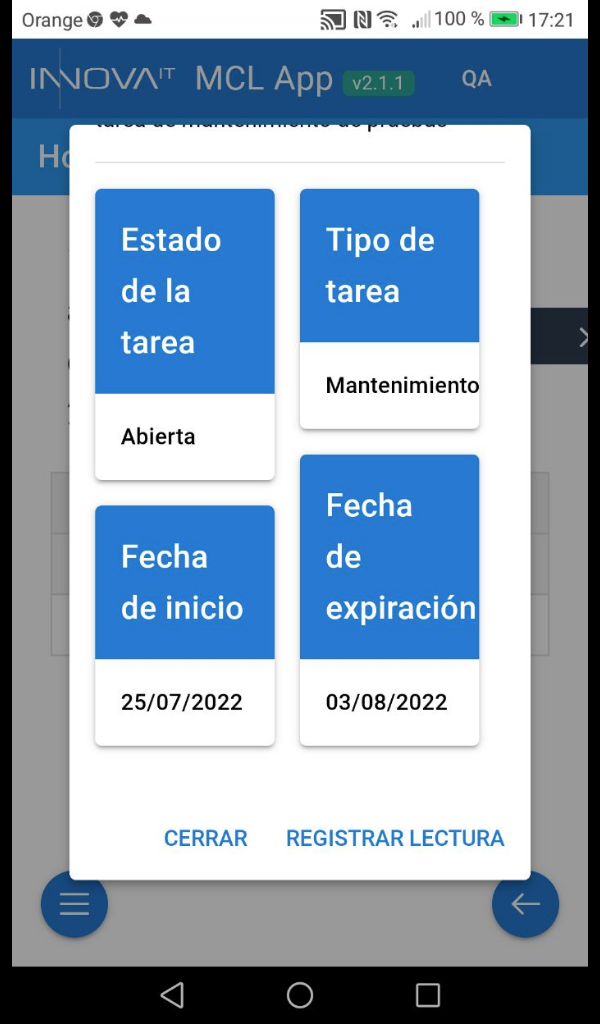
Al hacer click en una tarea podemos ver los datos principales que la conforman y acceder a realizar la lectura.
Si deslizamos la pantalla hacia los lados navegaremos por el calendario, si la deslizamos hacia arriba recargaremos los datos del servidor {.is-info}
Una vez accedemos a registrar lectura de una tarea, el proceso de pantallas y selección es igual al descrito en los demás puntos.
Leyenda de calendario
Las tareas aparecen en el calendario de distintos colores:
- azul para tareas generales aún no realizadas
- rojo para incidencias no realizadas
- verde para tareas o incidencias que ya se han tomado las lecturas solicitadas
Una tarea no estará en verde hasta que todos los puntos de control, acumuladores y depósitos que hayan sido configurados en la tarea hayan registrado una lectura {.is-warning}